「もっと綺麗にしたいのに……拡大するとぼやける!」を解決します!
こんにちは、シチサンです!
画像生成に慣れてきて、だんだん「もっとこだわりたい!」って思い始めていませんか?
「せっかく可愛いキャラができたのに、よく見ると細部がぼやけてる……」
「SNSに上げたいんだけど、もうちょっと高画質にならないかな?」
「Hires.fixっていう機能があるらしいけど、よくわからなくて触れない……」
こんな悩みを持っている方、この記事でスッキリ解決しちゃいましょう!

高画質化って憧れます……!
私のイラストも、もっとキラキラにしたいです!
今回は、AI画像生成の画質をチェックひとつで劇的にアップさせる機能、「Hires.fix(ハイレゾフィックス)」について徹底解説します!
画像生成のロードマップはコチラ▼から!基


それでは、まいります!
Hires.fixって何?──ひと言でいうと「清書」機能!
まずはざっくりイメージを掴みましょう。
比較的小さいサイズ(例えば512×512)で画像生成した場合、細部がちょっとぼやけたり、顔のパーツが崩れたりすることがあるんですよね。
Hires.fix(ハイレゾフィックス)は、この問題を解決してくれる機能です!
やっていることはとてもシンプル👇
- まず小さいサイズで画像を生成する(=ラフ画)
- その画像を指定した倍率で拡大する
- 拡大した画像に対して、もう一度AIが描き込みをする(=清書)
- 結果、細部まで綺麗な高解像度画像が完成!
いわば「ラフ画 → 清書」を自動でやってくれる機能ですね。
ただの拡大じゃなくて「描き直し」が入るから、質が上がるってことなんですね……!
その通り!だからただ画像を引き伸ばしてぼやけるのとは全然違うんです。
Hires.fixの威力はこんなにスゴイ!
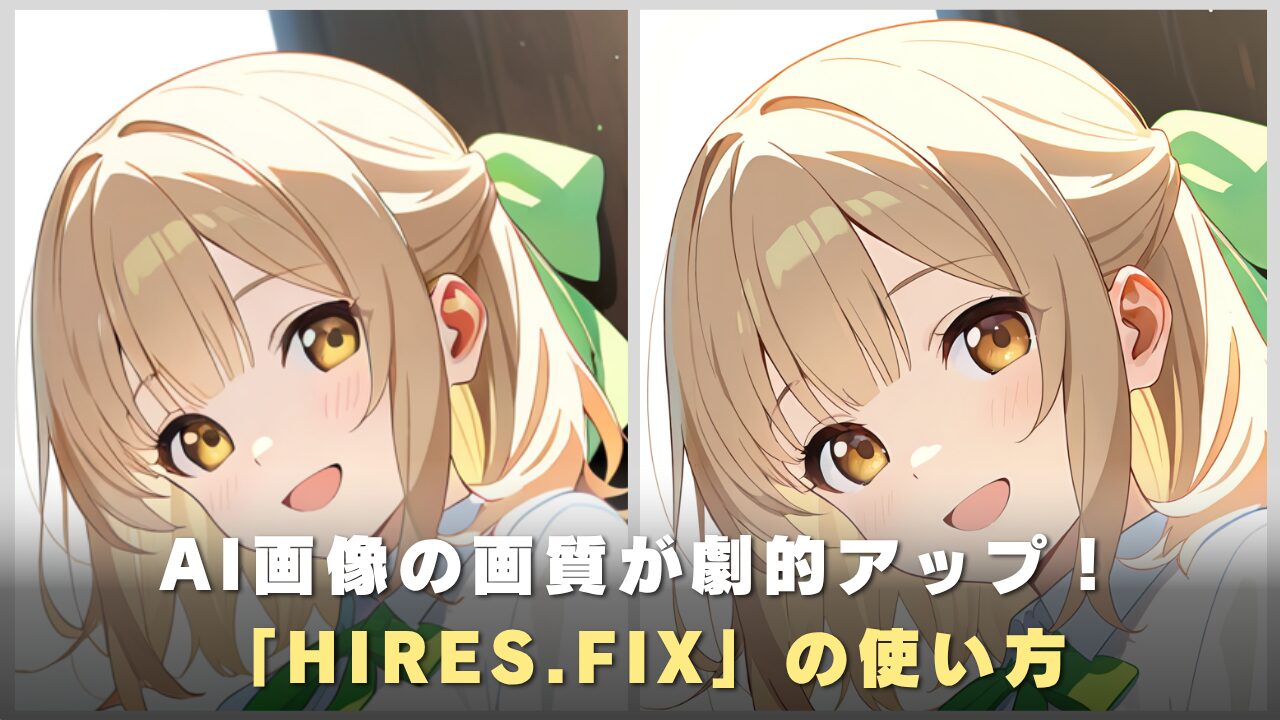
論より証拠!実際の違いを見比べてみてください
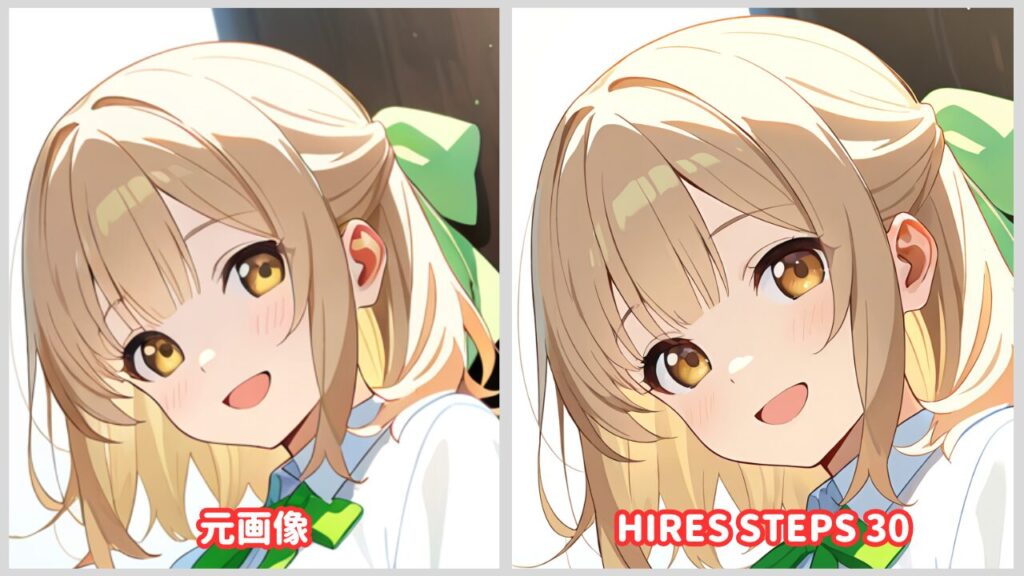
元画像は目元や顔全体がボヤっとしていますが、Hires.fix後は目元や顔の質感が向上しています。
ちなみに、完成した画像を「構図はそのまま」で綺麗に拡大するUpscaler(アップスケーラー)という別の機能もあります。
Hires.fixとは役割が違うので、こちらは別の記事で詳しく解説しますね!(準備中)
Hires.fixはいつ使う?──毎回じゃなく「ここぞ!」の1枚に
Hires.fixは強力な機能ですが、毎回使うものではありません。
なぜなら、Hires.fixをオンにすると生成時間が2〜3倍かかるから。
毎回オンにしていると、ガチャ(構図探し)の効率がガクッと落ちてしまいます。
おすすめの使い方は
- まずは通常サイズ(Hires.fix OFF)でたくさん生成する(ガチャを回す感覚)
- 「お、この構図いいな!」という1枚が見つかったら……
- シード値を固定して、Hires.fixをオンにして仕上げの1枚を生成!
「ガチャは軽く、清書は丁寧に」
これが画像生成の鉄則です!
「選ばれし1枚だけを清書する」……
なんだかカッコいいですね!笑
おすすめ設定(まずはコレ!)
Stability MatrixのInference画面で、Hires.fixの項目を有効にしたら、以下の設定で試してみてください!
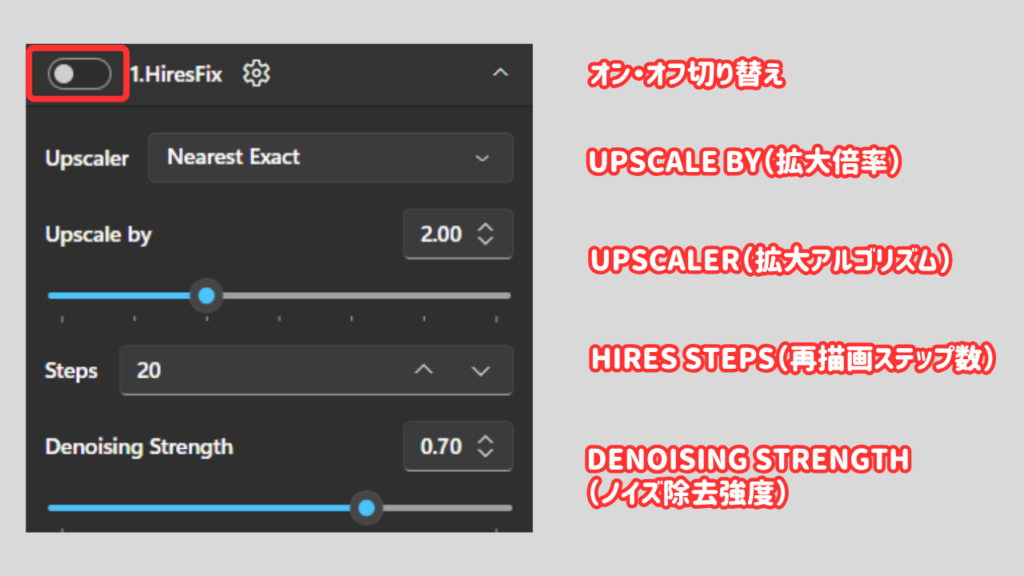
| 定項目 | おすすめ値 | 補足 |
|---|---|---|
| Upscale by(拡大倍率) | 1.5倍 〜 2.0倍 | 最初は1.5倍が安全。慣れたら2.0倍へ |
| Upscaler(拡大アルゴリズム) | Latent または R-ESRGAN 4x+ Anime6B | イラスト系ならどちらでもOK! |
| Hires steps(再描画ステップ数) | 10 〜 20 | 元のSteps数の半分くらいが目安 |
| Denoising strength(ノイズ除去強度) | 0.3 〜 0.5 | ★超重要!次のセクションで詳しく解説! |
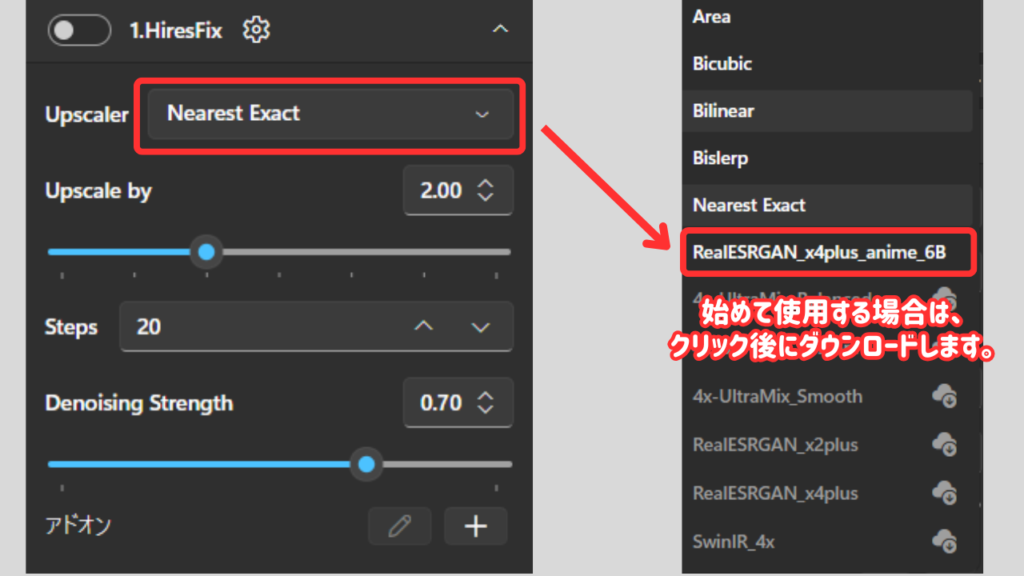
Upscalerはワンクリックでダウンロードできるので
楽チンです!
★ 最重要ポイント:Denoising strengthの罠
Hires.fixの設定で、一番つまずきやすいのがこのDenoising strength(ノイズ除去強度)です。
この値は、「拡大後にどれくらい描き直すか」を決めるものです。
- 値が高い(0.7〜1.0):ガッツリ描き直す → 顔が変わる・構図が崩れることがある
- 値が低い(0.1〜0.2):ほとんど描き直さない → ぼやけたままになりやすい
- ちょうどいい値(0.3〜0.5):構図を保ちつつ、細部を綺麗に仕上げてくれる
だから「高画質にしたかっただけなのに、別人になっちゃった……」
って現象が起きるんですね!
そう!
Denoising strengthは高くしすぎると、別人が爆誕します。
最初は0.4くらいからスタートして、好みに合わせて0.3〜0.5の範囲で微調整するのがおすすめです!
Upscaler(拡大アルゴリズム)の種類をサクッと解説
Hires.fixの設定にある「Upscaler」は、画像を拡大するときにどんな方法(アルゴリズム)を使うかを選ぶ項目です。
たくさん種類がありますが、覚えるべきは以下の2つだけ!
| Upscaler名 | 特徴 |
|---|---|
| Latent | 描き直しの自由度が高い。ディテールが増えやすいが、構図が少し変わりやすい |
| R-ESRGAN 4x+ Anime6B | アニメ・イラスト特化。構図をなるべく保ちつつ綺麗に拡大してくれる |
迷ったら、イラスト系には「R-ESRGAN 4x+ Anime6B」が鉄板です!
アニメ・イラスト系なら「R-ESRGAN 4x+ Anime6B」
を選んでおけば間違いなし!
使う前に知っておくべき注意点
※画像プロンプト③:注意点セクション用
説明文:PCが息切れしている横で、クロバちゃんが「無理しないで!」と心配しているイラスト
高画質化は嬉しい機能ですが、知っておかないと困るポイントがあります!
それは、「最初からHires.fixをオンにしたまま画像をたくさん回す」こと。
これをやると……
- 1枚の生成に時間がかかりすぎる
- たくさんガチャを回せないので、良い構図に出会える確率が下がる
- VRAMを食いすぎて途中でエラー落ちすることも
くり返しますが、「ガチャは軽く(OFF)、清書は丁寧に(ON)」です!
よくある質問にサクッと回答!
Hires.fixまわりでよくある質問にお答えします!
- QHires.fixを使ったら、別人の顔になってしまいます……
- A
Denoising strength(ノイズ除去強度)の値が高すぎるのが原因です!0.7以上だとかなり描き直されてしまうので、0.3〜0.4くらいに下げて試してみてください。それでも変わる場合は0.25くらいまで下げてもOKです。
- QHires.fixを使うとエラーが出て、画面が真っ黒になります。
- A
PCのメモリ(VRAM)不足のサインです。以下を試してみてください
- 倍率を1.5倍に下げる
- 生成サイズ(元画像の解像度)を小さくする → 512×512で生成してから拡大
- それでもダメなら → Hires.fixではなくUpscaler単体で後から拡大するのがおすすめ
- QHires stepsって何に設定すればいいの?
- A
元のSteps数の半分くらいが目安です。例えば元のStepsが20なら、Hires stepsは10〜15で十分。上げすぎても生成時間が伸びるだけで、劇的な差は感じにくいです。
- Q倍率はどこまで上げていいの?
- A
実用的には2.0倍までが安全圏です。それ以上に上げるとVRAMが足りなくなるリスクが高まりますし、画質的にも劇的な差は感じにくくなります。
困ったときの対処法がわかってると、安心してチャレンジできますね!
まとめ:Hires.fixでイラストを「清書」してワンランクアップ!
お疲れ様でした!今回のまとめです!
- Hires.fix = 画像を拡大しながらAIが描き直してくれる「自動清書」機能
- 使うタイミングは「ここぞ!」の1枚だけ。普段はOFFでガチャを回すのが効率的
- Denoising strengthは0.3〜0.5が安全ゾーン。高すぎると別人になるので注意!
- Upscalerアルゴリズムは「R-ESRGAN 4x+ Anime6B」がイラスト系の鉄板
- 倍率は1.5〜2.0倍がおすすめ。PCのVRAMと相談しよう

「ガチャは軽く、清書は丁寧に」!
この鉄則を覚えておけばバッチリですね!
その通り!Hires.fixを使いこなすだけで、
イラストの仕上がりが全然変わりますよ。
ぜひ、あなたのお気に入りの1枚を最高画質で仕上げてみてくださいね!
さらにステップアップ!参考記事
- 画像生成環境をまだ導入していない方はこちら!
Stability Matrixを使った簡単な導入方法を解説しています。
- サンプラーやステップ数など、基本設定を確認したい!
各設定のざっくり解説&おすすめ値はこちら。
- 「Inference」での初めての画像生成はこちら!
モデル選択からプロンプト入力まで、ステップごとに解説しています。

- プロンプトの書き方をもっと知りたい!
プロンプトの基礎知識と4つの型を解説しています。

- そもそもパソコンのスペックが心配……
AI画像生成に必要なPCスペックについてはこちら
イラストの仕上がりの仕組みがわかったら、次はオリジナルキャラクター作りにもチャレンジしてみてくださいね!
ここまで読んでいただき、ありがとうございました!
現場からは以上です!シチサンでした!