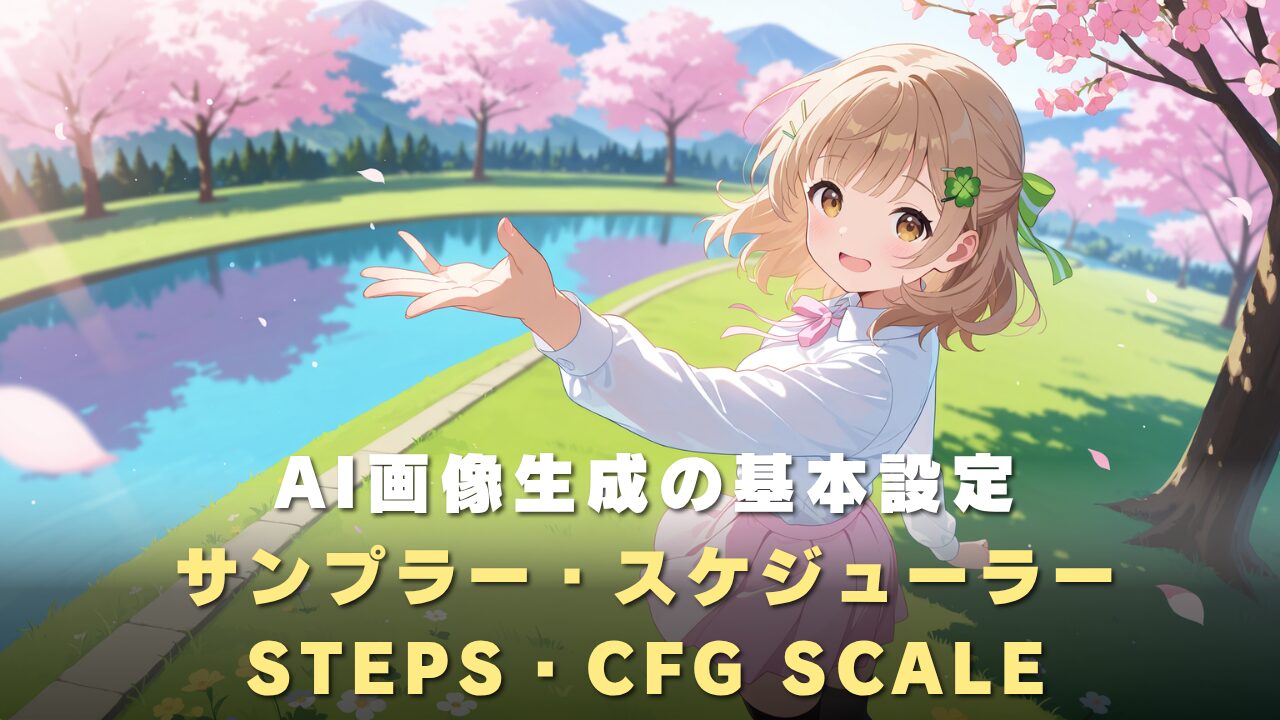
プロンプトは設定したけど……「サンプラー」とか「ステップ数」って何のこと!?
こんにちは、シチサンです!
AI画像生成を始めてプロンプトを入力できるようになると、画面のあちこちにある謎の設定項目が気になり始めますよね。
・サンプラーって書いてあるけど、何を選べばいいの……?
・ステップ数、デフォルトのままでいいのかな……?
・CFG Scaleとか Clip Skipとか、ナニコレ?
こんな風に思ったこと、ありませんか?
うぅっ……まさに全部思ってました。
何をどうさわっていいのかサッパリ…。
安心してください!実は、これらの設定は最初から完璧に理解する必要はありません。
この記事では、初心者の方向けにそれぞれの設定が「ざっくり何なのか」をイメージで解説しつつ、「とりあえずコレにしておけばOK!」というイラスト系おすすめ設定をご紹介します。
おすすめ設定をマネするだけで、綺麗なイラストが生成できますよ!
まだ画像生成の環境を導入していない方は、先にこちらの記事をチェックしてくださいね!
難しいことは後回しでいいんですね!

その通り!それでは、まいります!
1. 画像生成の基本設定(パラメータ)って何?
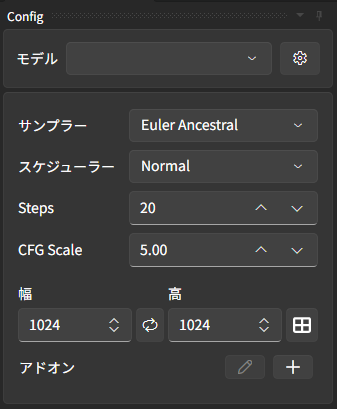
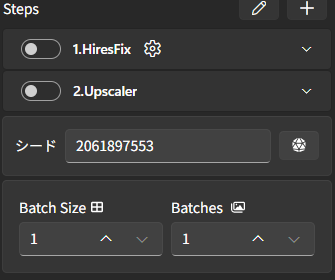
画像生成AIの画面には、色々なスライダーや選択項目がありますよね。
初心者が最初に気にするべきなのは以下の5つだけです!
小難しい理論はすっ飛ばして、イメージでざっくりと理解しましょう!
サンプラー(Sampler)とスケジューラー(Scheduler)
一言でいうと:「ノイズからどうやって絵を削り出すか」のやり方
画像生成AIは、最初に「砂嵐のようなノイズ画像」を用意し、そこから少しずつノイズを取り除いて(削り出して)絵を完成させます。
- サンプラー(削り方の種類) 木彫りに例えるなら「彫刻刀の種類」です。丸刀を使うか、平刀を使うかの違いですね。選ぶ道具によって、絵柄の細かさや生成スピードが少し変わります。
- スケジューラー(削る力加減とペース) 「最初は荒く削って、最後に細かく仕上げる」といった、作業のペース配分や力加減を決めるものです。サンプラーとセットで働きます。
最初のうちはそのままでもOK! 設定によって仕上がりは変化しますが、最初は難しく考えず、基本設定のまま画像生成を楽しんでみてください!
ちなみに、イラスト系を生成するときに多くの人が設定しているのは
- サンプラー:DPM ++2M
- スケジューラー:Karras
これがオススメ設定なので、「イラスト系やるぜ!」という方はこの設定で試してみてください!
ステップ数(Steps)
一言でいうと:「何回削る(書き込む)作業をするか」
ステップ数 = AIが絵を描く工程の回数です。
- 多いほど:丁寧に描き込まれるけど、生成に時間がかかる
- 少なすぎると:描き込みが甘く、ボヤけた仕上がり(ラフ画のような感じ)になる
だいたい20〜30回がちょうどいいバランスです。それ以上増やしても、劇的に変わることは少ないので、最初は20〜30で十分ですよ!
CFG Scale(CFGスケール)
一言でいうと:「あなたのプロンプト(呪文)を、どれくらい忠実に守るか」
この数値を調整することで、AIの”自由度”をコントロールできます。
- 数値が大きすぎる(15〜):プロンプトを守ろうと頑張りすぎて、色がギラギラしたり画像が崩れやすくなる
- 数値が小さすぎる(1〜3):プロンプトを無視して、AIが自由に描きすぎてしまう
- ちょうどいい値:7前後
なるほどっ!大きすぎても小さすぎてもダメで
「7くらいがちょうどいい」ってことですね!
そうそう!
7を基準にして、好みで微調整するのがおすすめです。
Clip Skip(クリップスキップ)
一言でいうと:「イラスト系を描きやすくするためのおまじない」
専門的にいうと「AIがプロンプトを解釈する工程を、あえて途中でスキップする機能」なんですが……正直、難しく考えなくて大丈夫です!
ポイントはたった1つだけ。
イラスト・アニメ系のモデルを使うなら「2」にする。 これだけ覚えておけば間違いありません!
Clip Skip は「2」!
メモしましたっ!
じつは、このClip Skipという項目、最初から表示されていません。
下の画像の通り、表示させてから設定してください
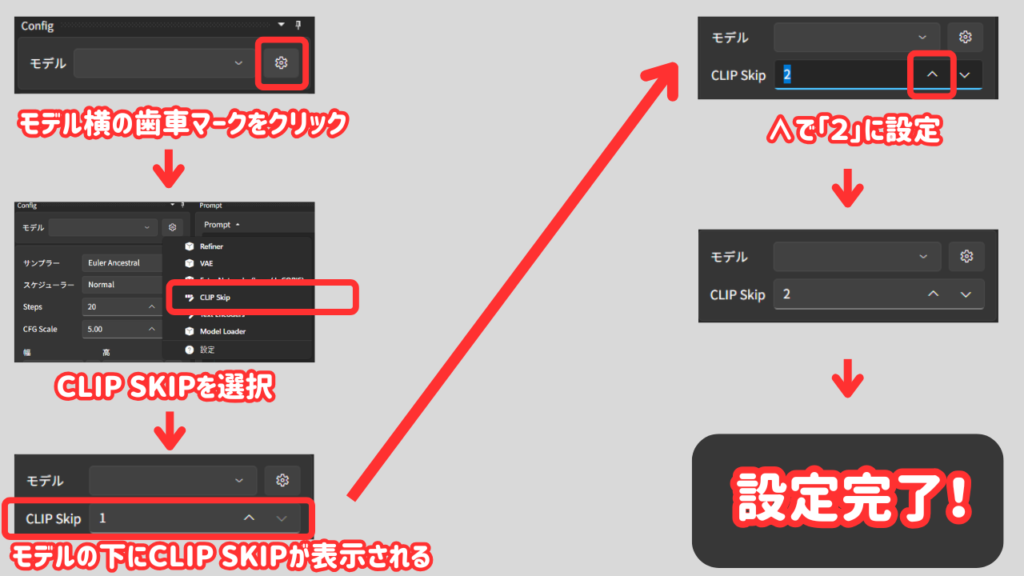
設定完了!
簡単ですね!!
【とりあえずコレ!】イラスト系のおすすめ設定
※画像プロンプト③:おすすめ設定セクション用
説明文:おすすめ設定値が書かれたメモボードを掲げるクロバのイラスト
ここまで5つの設定を解説しましたが、正直なところ……
初心者のうちは、以下の設定に固定して始めるのが圧倒的におすすめです!
| 設定項目 | おすすめ値 |
|---|---|
| サンプラー(Sampler) | DPM++ 2M または Euler a |
| スケジューラー(Scheduler) | Karras または Automatic |
| ステップ数(Steps) | 20 〜 30 |
| CFG Scale | 7前後 |
| Clip Skip | 2 |

おおお……!表にまとまってると安心しますね。
これをそのまま設定すればいいんですね!
その通り!
最初はこの設定で固定して、あとはプロンプト(呪文)作りを楽しむのが上達への近道です。
設定に悩む時間を減らして、どんどん画像を生成しちゃいましょう!
慣れてきたら、ステップ数を少し増やしてみたり、CFG Scaleを微調整して画像の変化を楽しんでみてください。
「あ、こう変わるんだ!」という発見があって面白いですよ!
よくある疑問にサクッと回答!
設定まわりでよくある質問にお答えしておきますね!
- QQ. サンプラーはどれを選んでも同じ?
- A
完全に同じではありません!サンプラーによって絵の雰囲気や細部の描き込み具合が微妙に変わります。ただし初心者のうちは「Euler a」か「DPM++ 2M」を選んでおけば、まず外れません。
慣れてきたら色々試してみるのも楽しいですよ!
- QQ. ステップ数を100とかに上げたらすごく綺麗になる?
- A
残念ながら、ステップ数を極端に増やしても劇的な変化はありません。むしろ生成時間が長くなるだけで、コスパが悪くなってしまいます。20〜30が時間と品質のベストバランスです!
- QQ. CFG Scaleを大きく上げたらプロンプト通りの絵になりますか?
- A
A. ある程度は効果がありますが、上げすぎると色が不自然になったり、画像が破綻することがあります。7前後を基準に、最大でも12くらいまでにしておくのがおすすめです。
悩んだら「デフォルト or おすすめ値」でいいんですね!
さらにステップアップ!参考記事
基本設定ができたら、いよいよ画像生成をどんどん楽しんでいきましょう!以下の記事も参考にしながら、あなただけのイラストを作ってみてください。
- 画像生成環境をまだ導入していない方はこちら!
簡単なStability Matrixを使った導入方法を解説しています。
- 実際にどんなプロンプトを入力すればいいの?
プロンプトの基礎知識と書き方についてはこちら。

- 描いてほしくないものを指定する「ネガティブプロンプト」
クオリティを上げるために必須のテクニックです!

- もっと快適に生成したい!パソコンのスペックについて
AI画像生成に必要なパソコン環境についてはこちらで解説しています。
まとめ:最初はおすすめ設定!とにかくイラスト生成を楽しもう!
お疲れ様でした!今回のまとめです!
- 画像生成の設定は5つ(サンプラー、スケジューラー、ステップ数、CFG Scale、Clip Skip)
- 難しい理論より、まずはおすすめ設定で固定するのが正解!
- サンプラー:DPM++2M
- スケジューラー:Karras
- Steps:20
- CFG Scale:5.0
- 幅、高:512x512または1024x1024
- 設定に悩むより、プロンプトを工夫してたくさん生成する方が圧倒的に上達する
- 慣れてきたら少しずつ値を変えてみて、変化を楽しむのがステップアップのコツ
設定はシンプルに!
イラスト生成に全力投球!これが初心者の最強戦略ですねっ!
そうそう!
これを意識するだけで、画像生成を楽しむことができますよ!
ぜひ色々な画像を生成して、AIイラストの楽しさを体感してくださいね!
ここまで読んでいただき、ありがとうございました!
それでは、皆さんも素敵なイラストをたくさん作ってくださいね!またお会いしましょう〜!
現場からは以上です!シチサンでした!