こんにちは、シチサンです!
・AI画像生成、やってみたいけど導入が難しすぎて挫折した…
・『Python』とか『Git』とか、黒い画面(コマンドプロンプト)が出てきた時点でもう無理!
そんな経験、ありませんか?
実は僕も最初はそうでした。そもそも、パソコンに詳しくない一般人に導入することはムリだと思っていました。
実際、出始めの頃は設定段階でかなりハードルが高かったようです。
でも、安心してください。2026年の今は、導入に苦労をする必要は一切ありません。
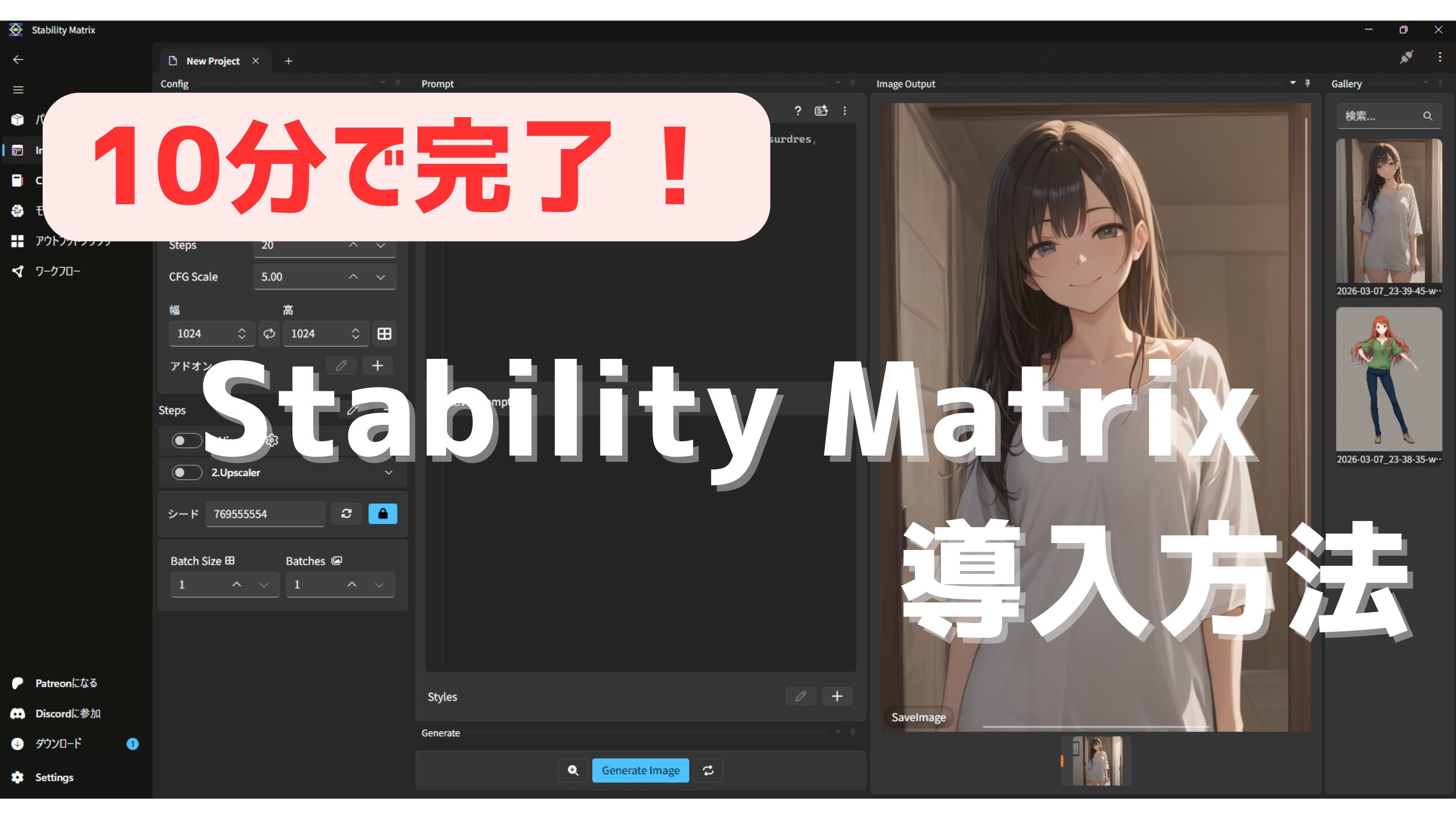
今回紹介する「Stability Matrix(スタビリティ・マトリクス)」を使えば、難しい知識はゼロで、誰でもクリックだけで最強のAI画像生成環境が整います。
この記事では、僕が実際にメイン環境として使っている「Stability Matrix」の導入手順を、画像付きで分かりやすく解説します。
導入ができた方は簡単な生成手順はこちらの記事もどうぞ!▼

さあ、一緒にAIライフを始めましょう!

それでは、まいります!
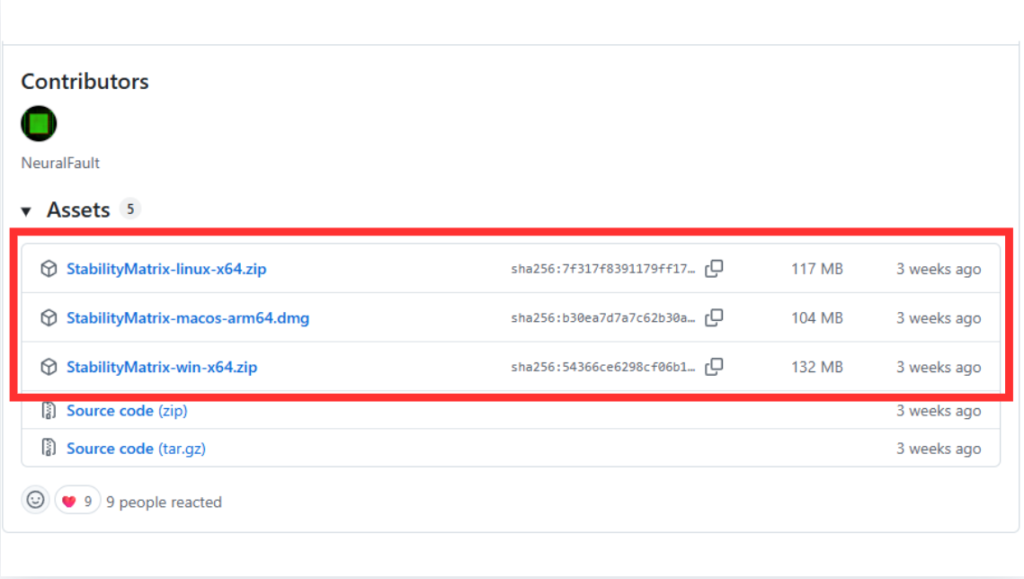
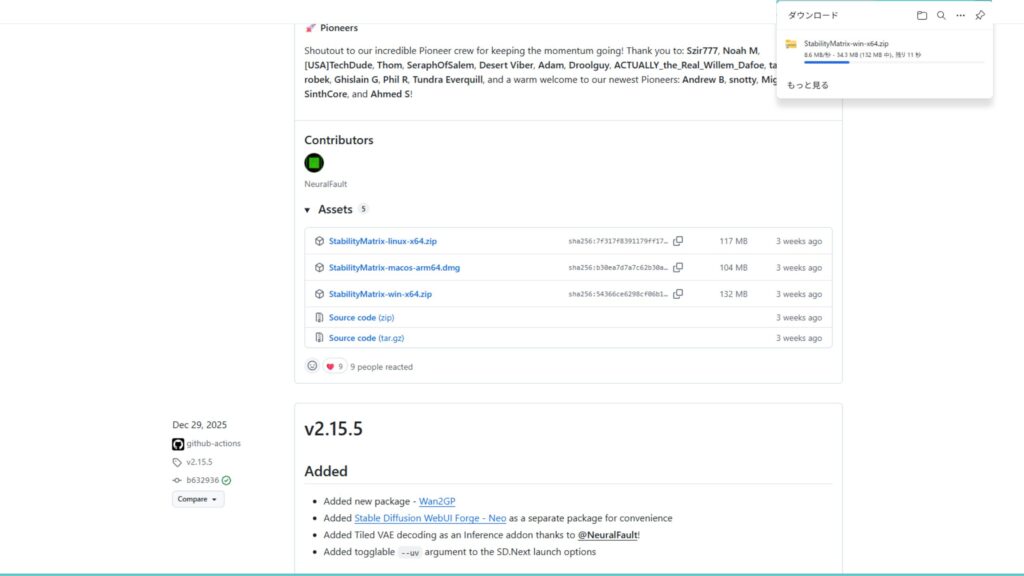
- STEP.1Stability Matrixのダウンロード
- STEP.2解凍してから実行!
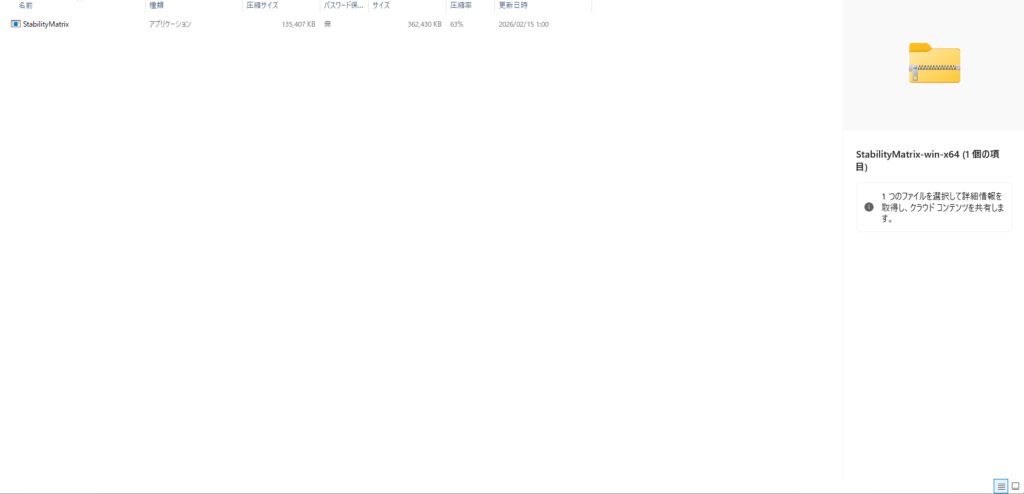
好きな場所にフォルダを移動して解凍します。(そのまま”ダウンロード”のフォルダで解凍しても動きます。)

ダブルクリックして開いた様子。まだ解凍はされていない(圧縮されたまま) 解凍(右クリック→すべて展開)しておきます。
- STEP.3StabilityMatrixのインストール
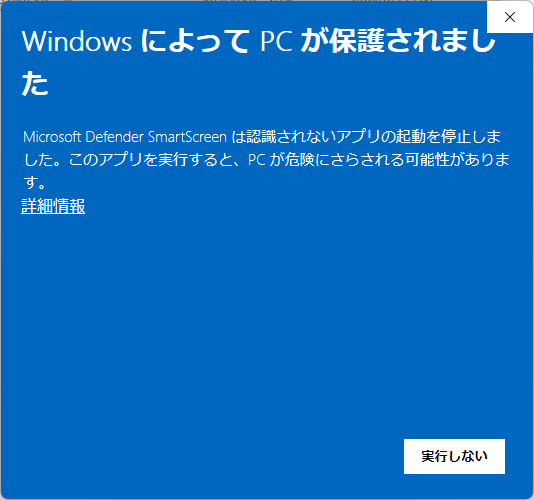
展開されたStabilityMatrix.exeをダブルクリックしてインストールを開始します。
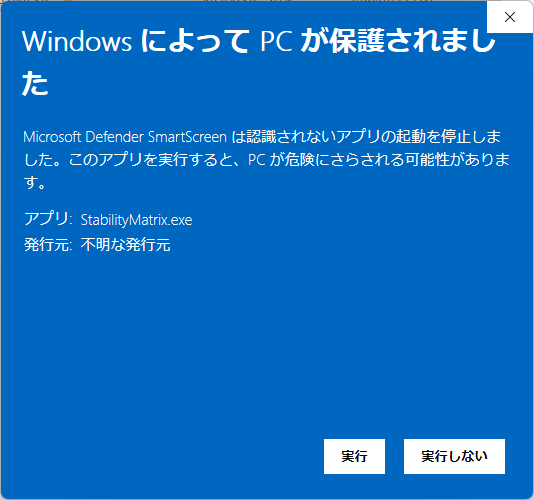
すると以下の画面が表示されると思うので、画面内の詳細設定→実行の順にクリックして進めていきます。

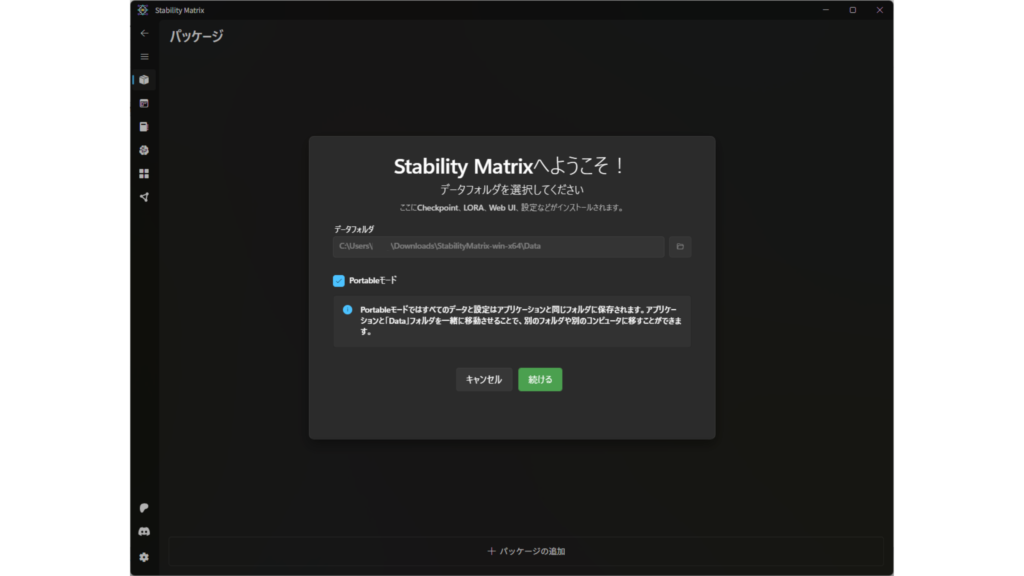
実行できると、以下の画面にすすみます。

ここでは、インストールするフォルダのを選びます。(基本的にはそのままOK!)
portableモードはチェックを入れたままでokです。
準備ができたら、続けるをクリックします。※portableモードとは?簡単に言うと、Stability Matrixの関連ファイルを一つのフォルダにまとめることを言います。

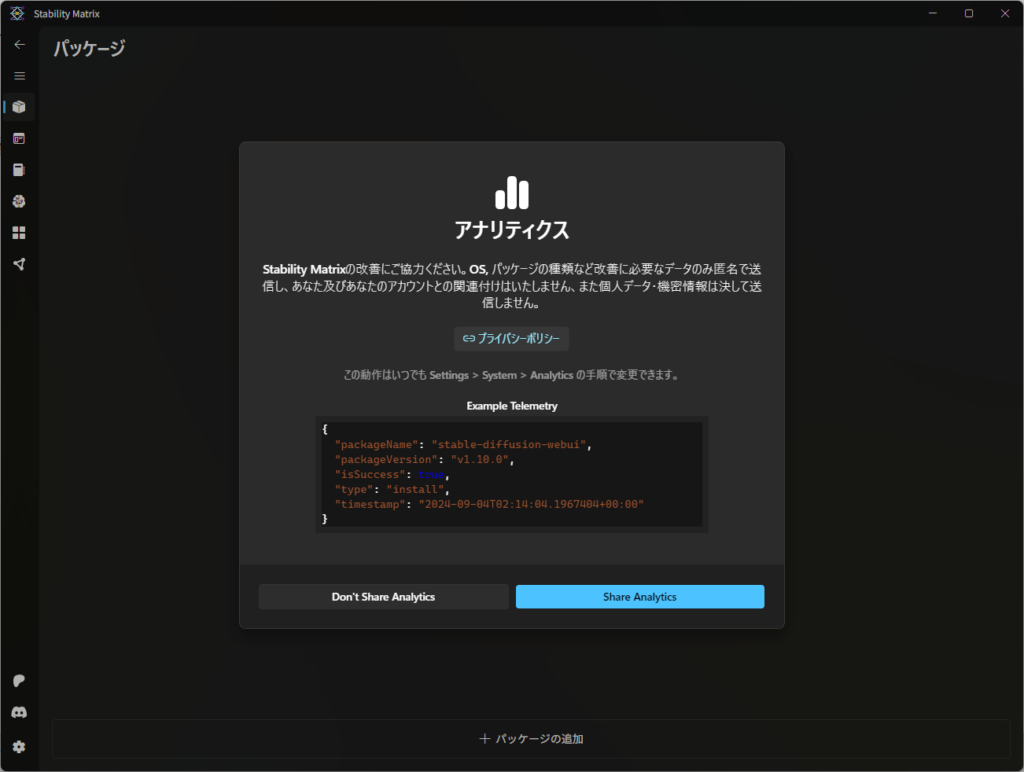
この画面では、StabilityMatrixの改善のため、あなたの実行環境などを共有してほしい(匿名で、機密情報などは含みません)という案内です。
特にどちらでもいいですが、気になるようならDon’t Share Analytics(共有しない)を選んでも問題ありません。 - STEP.4好きなUI(パッケージ)をインストールしよう!
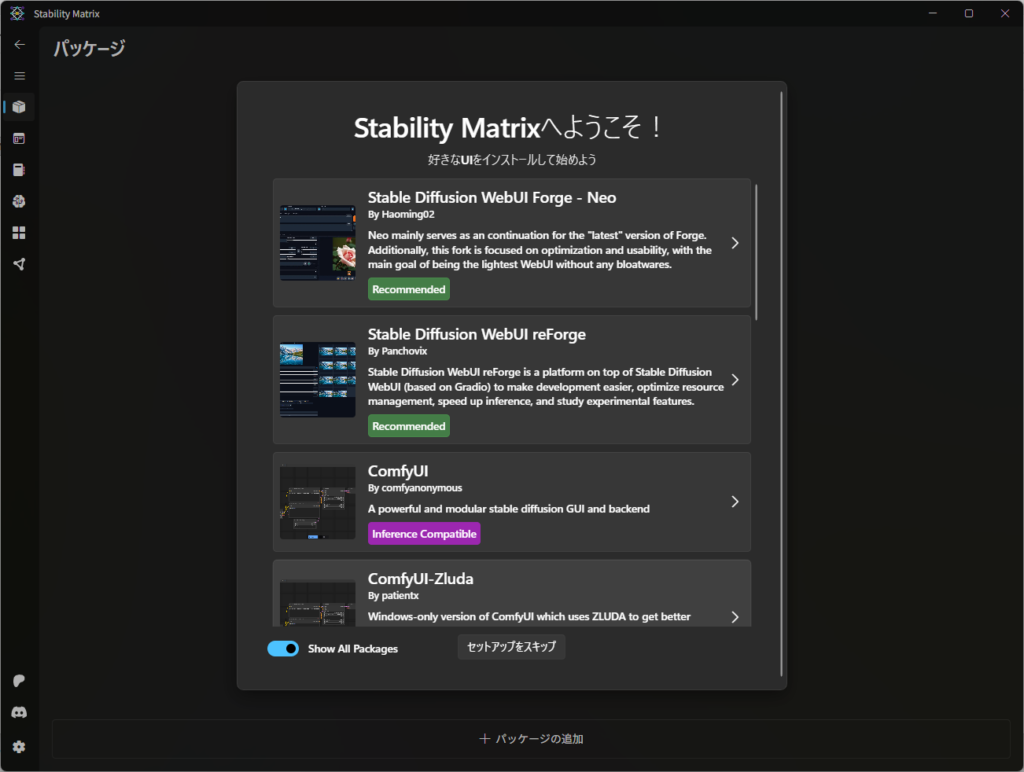
この画面では、StabilityMatrixで動かすパッケージ(生成環境のようなもの)を選んでインストールします。
今回は、超簡単にサクッと始めるために「Comfy UI」のみを選択します。
パッケージは後から自由に簡単に追加、削除可能です。
ComfyUIは難しいと聞いたことがある人もいるかもしれませんが、今回は裏方(生成エンジン)として使うだけだなので、難しい部分は一切触りません!
- STEP.5生成モデルをインストールしよう!
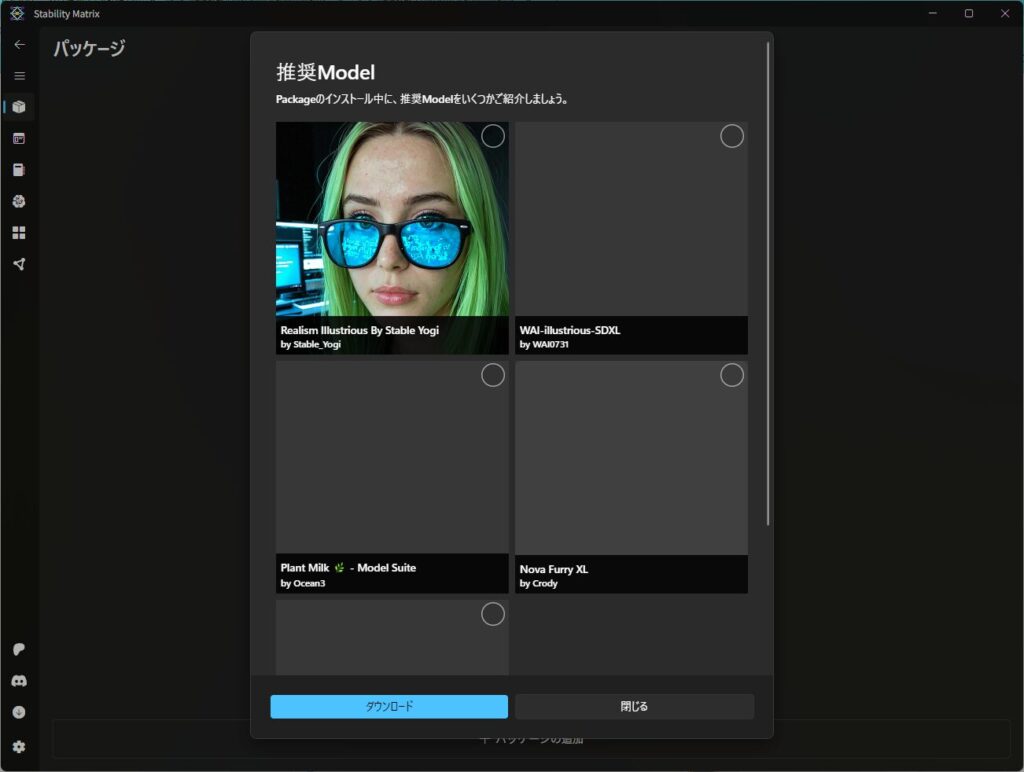
次の画面では、画像生成する際に使用するモデルをインストールします。
モデルは簡単に言うと生成する画像の作り手のことを指します。
実写が得意だったり、イラストが得意な物、海外系のイラストが得意な物など様々なモデルがあります。生成AIはモデルをもとに画像生成をするので、必ず1つは必要です。
アニメ系ならまずは”WAI-Illustrious-SDXL”を入れておけばOKです。
モデルは1つ2GB~6GB程度とストレージ量が多いので、少量で始めるのがオススメ!
こちらも後から自由に追加・削除可能です。
まずは1つか2つ入れて、物足りない、ほかも試してみたい!となってから追加すればokです!
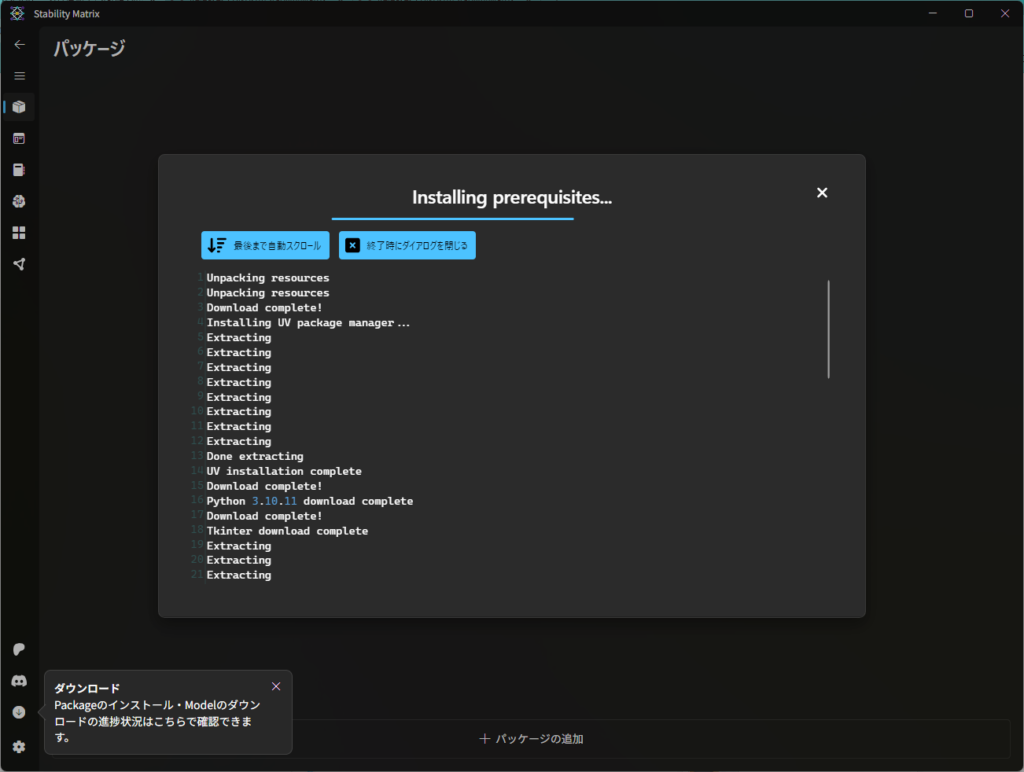
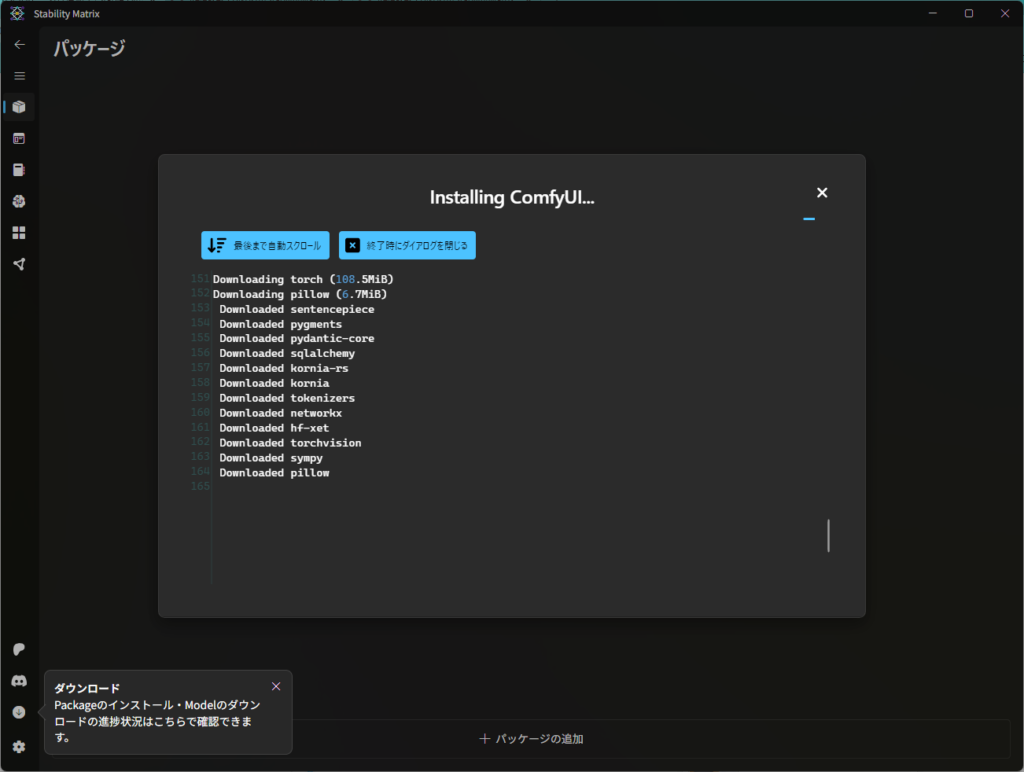
以下は導入中の画面です。
せっせと自動で生成環境を整えてくれています。
なんだか難しそうな画面ですが、この間、僕たちが何か入力するようなことは一切なく、待つだけ!
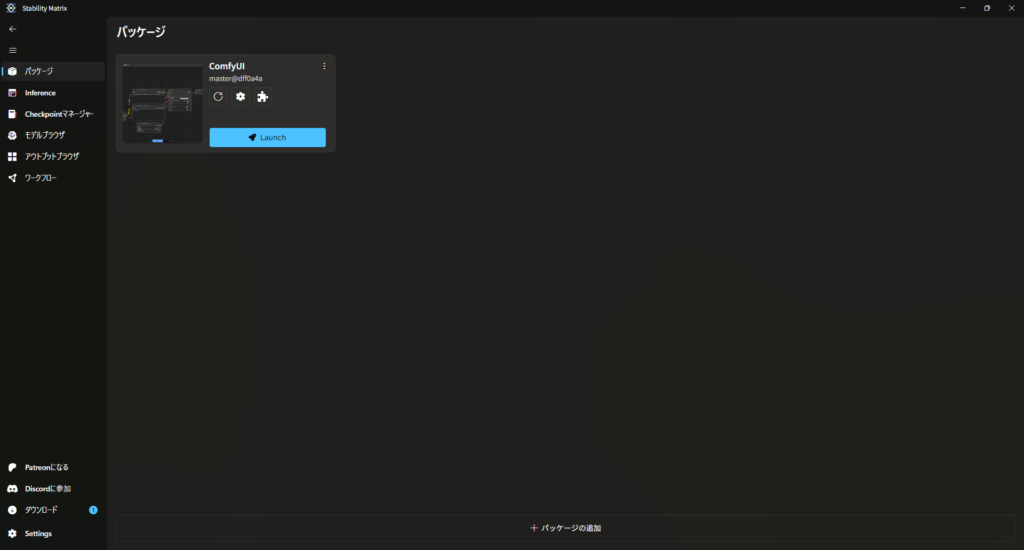
導入が終わると以下のような画面になります。

- STEP.6お疲れ様です!
これで、生成環境は整いました!
ね?超簡単でしょ?
まとめ:Stability Matrixなら超簡単に画像生成が始められる!
お疲れ様でした!無事に導入できたでしょうか?
無事に導入できた方は▼で実際の生成についての記事もあるので参考にしてみてください。
Stability Matrixなら最新最速の画像生成環境を整えることができます。
「黒い画面(コマンドプロンプト)」も「生成用の複雑な配線(ノード)」も見る必要もなし!
これまでの苦労や、難しそう!とおもっていた壁が嘘のように、あっさりと環境が整ったはずです。
実は。今回導入した「Stability Matrix」のスゴイところは、単に導入が簡単なだけではありません。
- モデルの管理が楽
いろいろなモデルを試したくなっても、フォルダに入れるだけでOK。
使用するときはクリックして選ぶだけ。
- 実は高性能
裏側では高速な「ComfyUI」が動いているので、画像生成のスピードもトップクラスです。
- アップデートも一発
ツールの更新もボタン一つで完了します。
これからは、難しい導入や設定と戦う時間は必要ありません。その時間を使って、
「どんな女の子を描こうかな?」
「どんな風景を作ろうかな?」
と妄想する時間をたっぷりとってください!
めちゃくちゃ楽しいですよ!
タグや、そのほかの関連情報については、別記事を準備中です!
ここまで読んでいただき、ありがとうございます。
それでは、また!