こんにちは、シチサンです!
前回の記事でStability Matrixの導入が完了した皆さん、お疲れ様でした!
まだの人は▼から導入してみてくださいね!
案外あっけなく環境が整ってビックリしている人もいるんじゃないかと思います。
この仕組みで始められる環境を作ってくれた作者に感謝です。
さて、環境は整いました。ここからがいよいよ本番です!
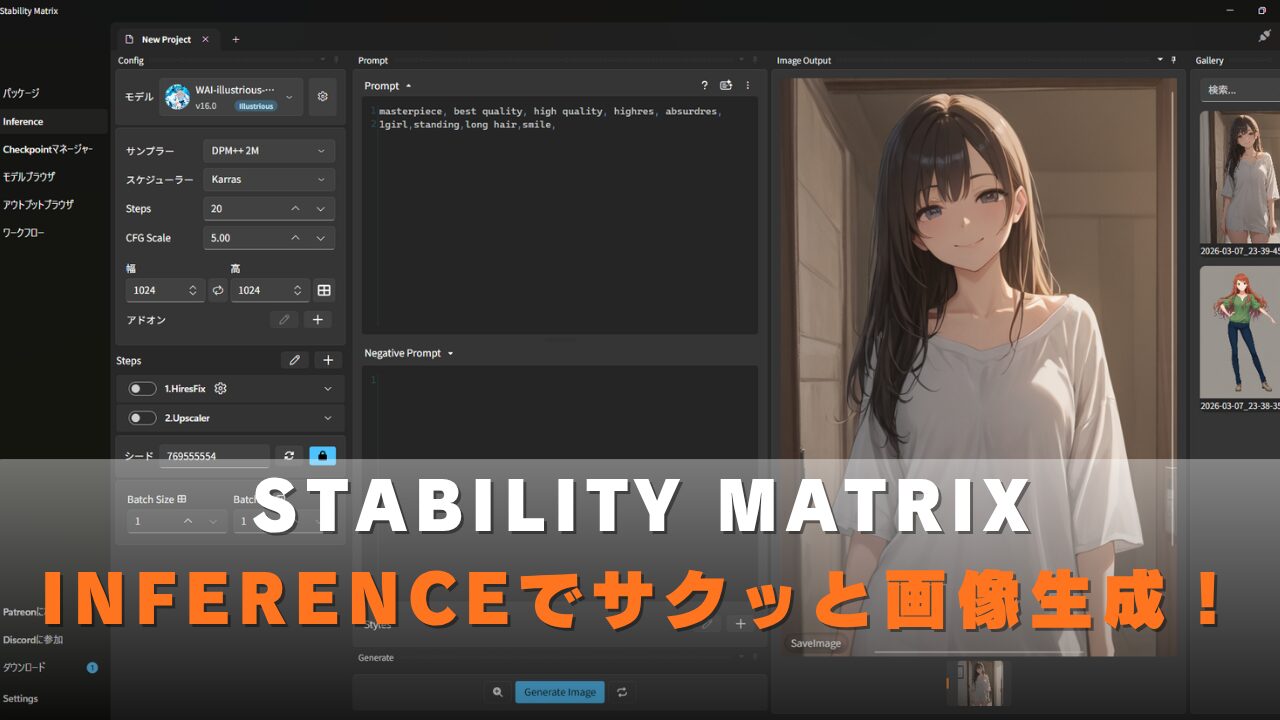
この記事では、Stability Matrixの「Inference(推論)」機能を使って、実際に画像を生成する手順を画像付きで解説していきます。
初めての生成で感動するところまで、一緒にやっていきましょう!

いよいよ画像生成デビューですね!
ワクワクが止まりません!

それでは、まいります!
「Inference」画面を開こう!
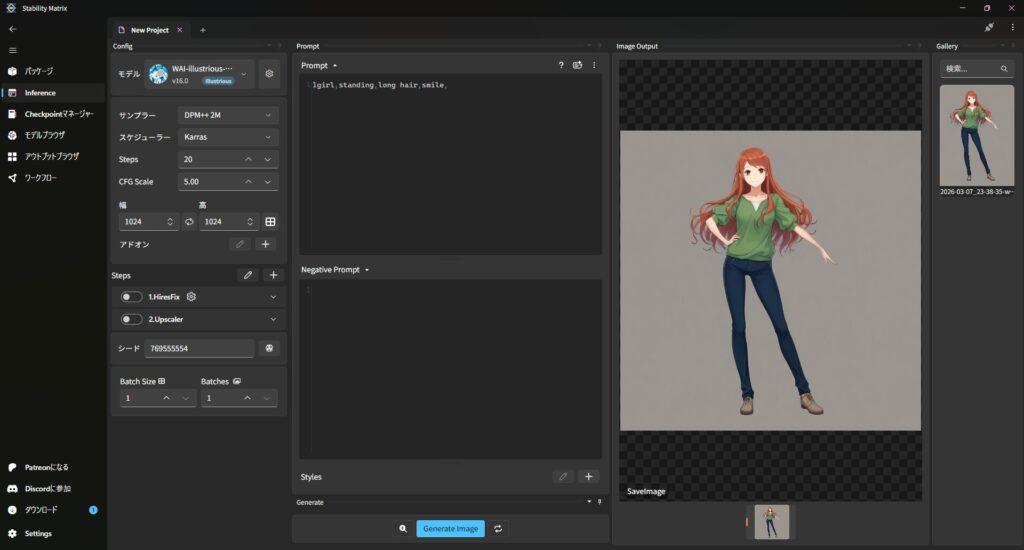
画像生成はStability Matrix内の左メニューの「Inference」から行います。
※名前が表示されていない場合は、≡(三本線)マークをクリックするとメニュー名が表示されます。
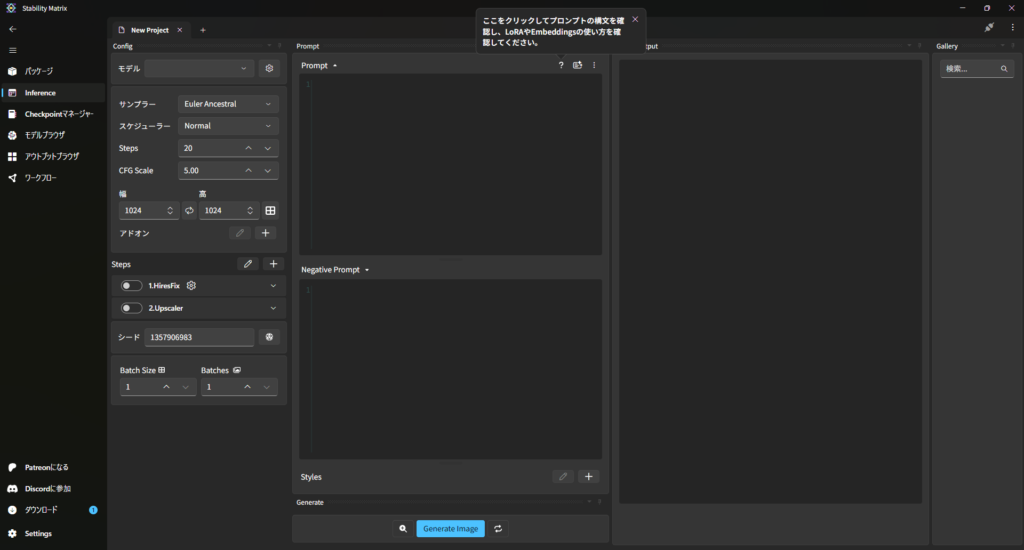
この画面が、実際に画像を生成するための作業場です。
超簡単にですが、画面の説明をしておきます。
大まかに分けると、以下のような画面構成になっています。
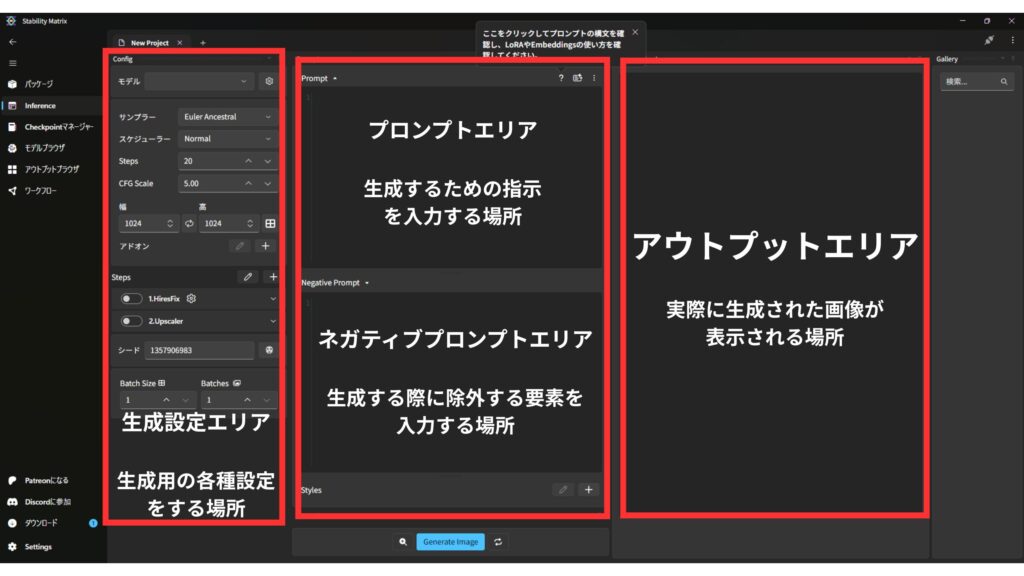
- 左側:モデル選択や各種設定
- 中央上段:プロンプト(指示文)の入力欄
- 中央下段:ネガティブプロンプトの入力欄
- 右側:生成された画像のプレビュー

見た目は複雑そう。。。
でも触るところは限られてるんですね!
その通り!
生成設定エリア・プロンプト・ネガティブプロンプトを覚えればOK!
いざ、生成!
それでは実際に生成してみましょう!
今回はとにかくサクッと作ることを目的とするので、まずは同じように設定、プロンプトをコピペしてみてください。
生成モデルを選択しよう!
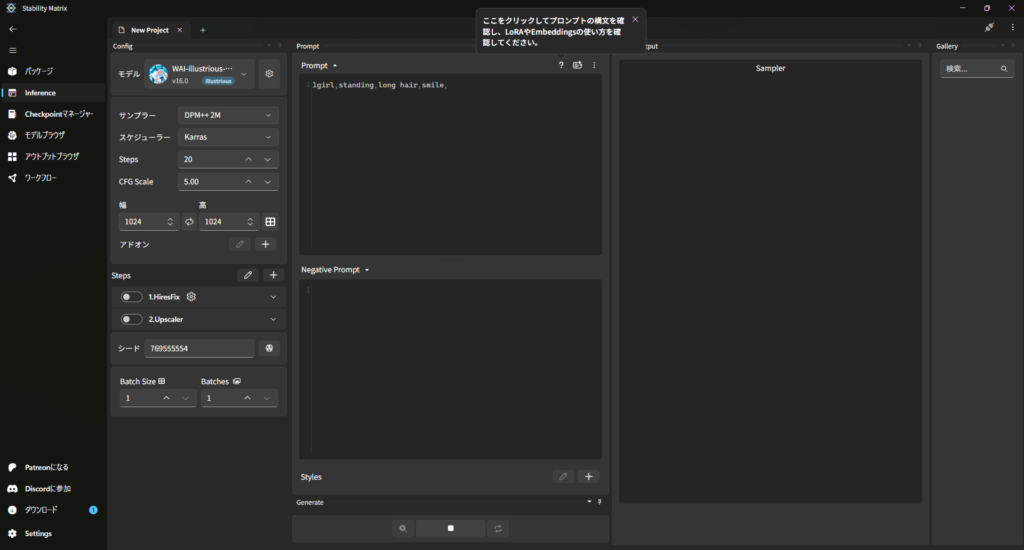
画面左上にある “モデル” をクリックして、導入時にダウンロードしたモデルを選択します。
ほかにもモデルをインストールした場合は、合わせて表示されます。
アニメ系なら「WAI-Illustrious-SDXL」を選べばOKでしたよね!導入記事で入れたやつです!
サンプラーとスケジューラー
実際に生成する際の詳細設定といったところなのですが、この記事では細かいことは省略します。
イラスト系の生成の場合の黄金設定のような感覚で覚えておいてもらえばOK!
サンプラー:DPM++2M
スケジューラー:Karras
Steps:20
CFG Scale:5.0
幅、高:512x512または1024x1024
プロンプトの入力
画面中央の上の段にあるPromptに、以下のように入力してみましょう。
1girl, standing, long hair, smile,
(1人の少女、立っている、長い髪、笑顔)
など簡単に入力したもので生成してみます。(コピペでok!)
入力できたら画面上の青いボタンの「Generate」をポチッ!
これで生成が始まります!(はやっ!

えっ、これだけ!?
こんなに簡単に始められるんですか!?
プロンプトの書き方をもっと知りたい方は、こちらの記事で詳しく解説しています👇

ネガティブプロンプトについてはこちら👇
Launchとは?
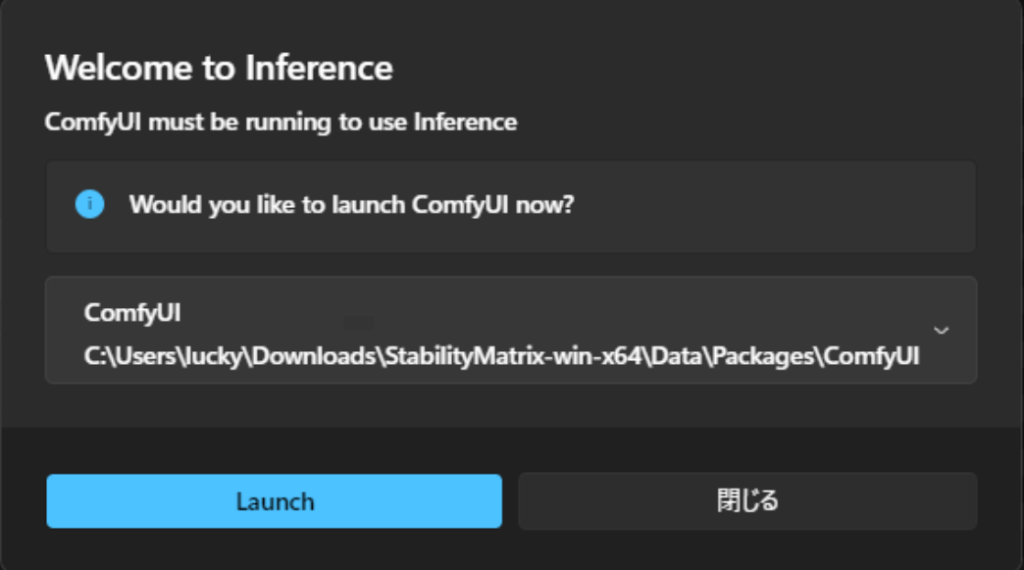
アプリ起動後、画像の1回目の生成時は以下の画面が表示されるので、Launchをクリックします。
難しそうな画面だけど、実際なにを聞かれてる画面なの?
Stability Matrix で画像生成をするとき、
裏側で動く「ComfyUI」というエンジンが必要になるんだ。
このポップアップは、そのエンジンがまだ動いていないときに毎回出てくる「今からエンジン(ComfyUI)を起動しますか?」という確認画面です。
Stability MatrixのInferenceで画像を生成するときは必ず必要なので、Launchするということを覚えておけばOKです!
ちなみに、最初のパッケージ選択画面であらかじめLaunchを押しておくと、そのあとは表示されないよ!

つまり「OK!エンジン起動して!」って答えるだけなんですね!
簡単!
生成完了!!
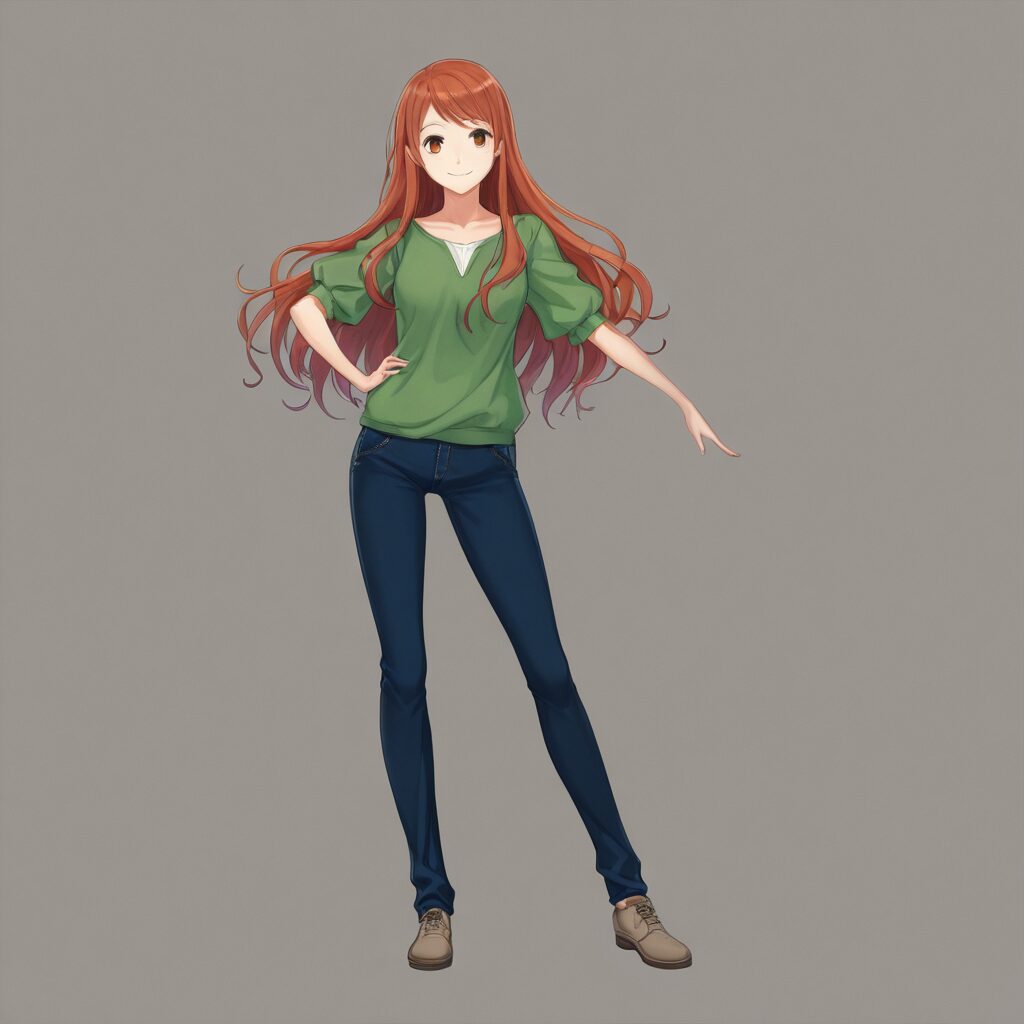
プロンプトで指定したとおり、1人の髪の長い女性が笑顔でたっています。
※生成される内容は人によって違います。
良くも悪くも指定された通りの画像が生成されるわけです。
「・・・ってか、画質イマイチじゃね?」
と思った人もいるでしょう。
実際、この画像ではイマイチです。
それは生成時にプロンプトで品質を指定をしていないから。
たしかに……なんか全体的にぼんやりしてる気がします。でもちゃんと指示通りの絵が出たのはすごいですね!
品質タグを追加して品質向上!
※画像プロンプト③:品質向上セクション用
説明文:品質タグの追加前後を見比べて驚いているクロバちゃんのイラスト
今回は簡単にですが、生成品質を指定してみます。
先ほどのプロンプトの先頭に、以下の品質タグを追加しましょう。
masterpiece, best quality, high quality, highres, absurdres,
(最高傑作、最高品質、高品質、高解像度、超高解像度)
結果は…
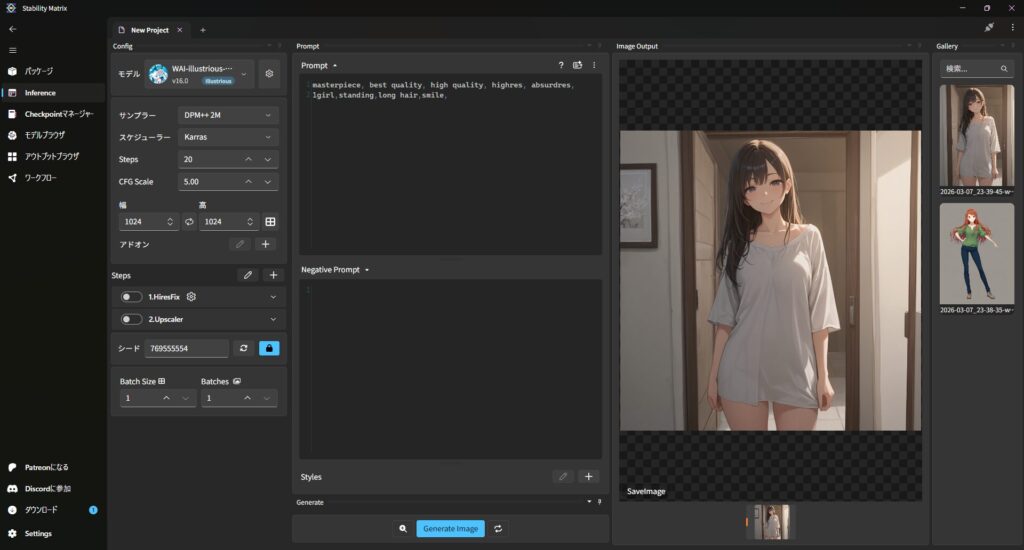
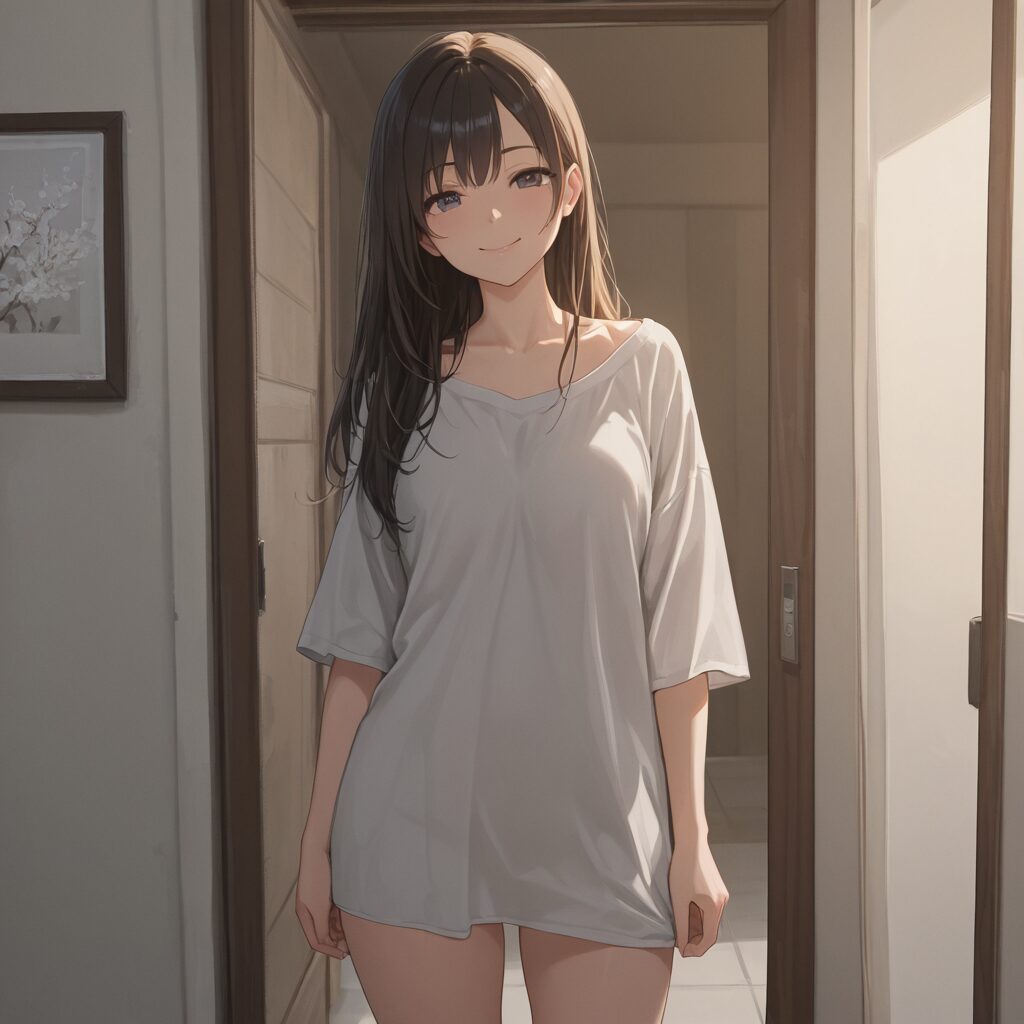
めちゃくちゃかわいくなった!
全く別人になってしまいましたが、1人の少女、立っている、長い髪、笑顔という要素はしっかり満たしています。
また、キャラ以外の背景などの部分でも生成品質がとても向上したのがわかると思います。
(ズボンはどこやったんや笑
えええ!?
品質タグを足しただけでこんなに変わるんですか!?
全然クオリティが違います!
品質タグはプロンプトの基本中の基本!とりあえずでも入れるだけで全然違うので、必ず入れるようにしましょう。
プロンプトの基本構造や書き方のコツは、こちらの記事で詳しく解説しています👇
まとめ:Inferenceなら超カンタンに画像生成デビューできる!
お疲れ様でした!無事に画像は生成できたでしょうか?
今回やったことをおさらいすると……
- Inferenceを開いて、モデルを選択する
- サンプラー:DPM++2M、スケジューラー:Karrasの設定
- プロンプトを入力して「Generate」を押すだけで生成できる
- 初回はエンジン(ComfyUI)のLaunchが必要
- 品質タグを追加するだけで、クオリティが劇的にアップする!
たったこれだけで、画像生成の世界に飛び込めます。

思ったよりずっと簡単でしたね!
これなら私でもどんどん作れちゃいそうです!
さらにステップアップ!参考記事
画像生成の第一歩を踏み出せた皆さん、ここからがもっと楽しくなりますよ!以下の記事も参考にしながら、あなただけのイラストを作ってみてください。
- プロンプトの書き方をもっと知りたい!
プロンプトの基礎知識と4つの型を解説しています。
- 「描かないで!」を指定するネガティブプロンプト
入れるだけでクオリティ爆上がりの必須テクニック!
- そもそもパソコンのスペックが心配……
AI画像生成に必要なPCスペックについてはこちら。
今日の記事で「生成って楽しい!」って感じてもらえたら嬉しいです!
プロンプトを工夫して、
「どんな女の子を描こうかな?」「どんな風景を作ろうかな?」
と妄想する時間をたっぷりとってください。
めちゃくちゃ楽しいですよ!
ここまで読んでいただき、ありがとうございます。
現場からは以上です!シチサンでした!