
こんにちは、シチサンです!
「AI画像生成やってみたい!」と思って調べてみたものの、こんな壁にぶつかっていませんか?
- 自分のパソコンで動くのか分からなくて、一歩が踏み出せない
- 「GPU」「VRAM」って言葉が出てきて、何が何やらチンプンカンプン
- もし動かなかったら時間もお金もムダになりそうで怖い
- 結局どのくらいのスペックがあれば安心なの?と調べ疲れている
一つでも当てはまった方、安心してください。この記事を読めばスッキリ解決します!

この前の記事で「Stability Matrixなら簡単に始められる!」って書いてましたけど……そもそも、どれくらいのPCがあれば動くんですか?

実はこれ、めちゃくちゃよくある疑問なんだよね。
前回の記事では「導入の簡単さ」に全振りしちゃったので、PCのスペックについては触れていませんでした。
参考》【導入記事はこちら】「Stability Matrix」なら10分で始められる!導入手順を徹底解説
そこで今回は、AI画像生成に必要なPCスペックを実際に僕が使っているオススメ環境と、理想の快適環境の2通りで解説します!
ちなみに、「推奨スペックがないPCで無理やり動かしたらどうなるのか?」というオンボードPCでの自爆レポートも別記事で公開しています笑。気になる方はあわせてどうぞ!
👉 【実際にやってみた】オンボードPCで画像生成に挑んだ結果…1枚40分かかった話
それでは、まいります!
最低環境・推奨環境
AI画像生成(Stability Matrix + ComfyUI環境)に必要なスペックを、3段階でまとめました。
スペック一覧表
| 項目 | エントリー(参考値) | 筆者運用環境(実録!) | ハイエンド(理想) |
| 信頼度 | 一般的な動作報告レベル | 筆者が快適に運用中 | 一般的な動作報告レベル |
| GPU | GTX 1660 Ti / RTX 3050 | RTX 4060 Ti | RTX 4080 / 4090 |
| VRAM | 6GB (4GBはSD1.5のみ可) | 8GB | 16GB 〜 24GB |
| RAM | 16GB | 32GB | 64GB以上 |
| CPU | Core i5 / Ryzen 5 | Ryzen 7 5700X | 最新のi9 / Ryzen 9 |
| 快適度 | ギリギリ | 遊ぶに分には十分! | 快適! |
「エントリー環境」について
ネット上の報告やコミュニティの情報をまとめると、VRAM 6GB程度からComfyUIは動作するようです。ただし、最新の高画質モデル(SDXLやFlux)を扱うには少し工夫やガマンが必要になるかもしれません。
筆者運用環境って実際どうよ?
僕が今使っているのは RTX 4060 Ti (8GB) + メモリ 32GB の構成です。
実際にこの環境で毎日生成していますが、個人的にはSDXLモデルでもストレスなく動いています。
1024x1500のSDXL画像を25STEPの設定で約19秒で生成できます。
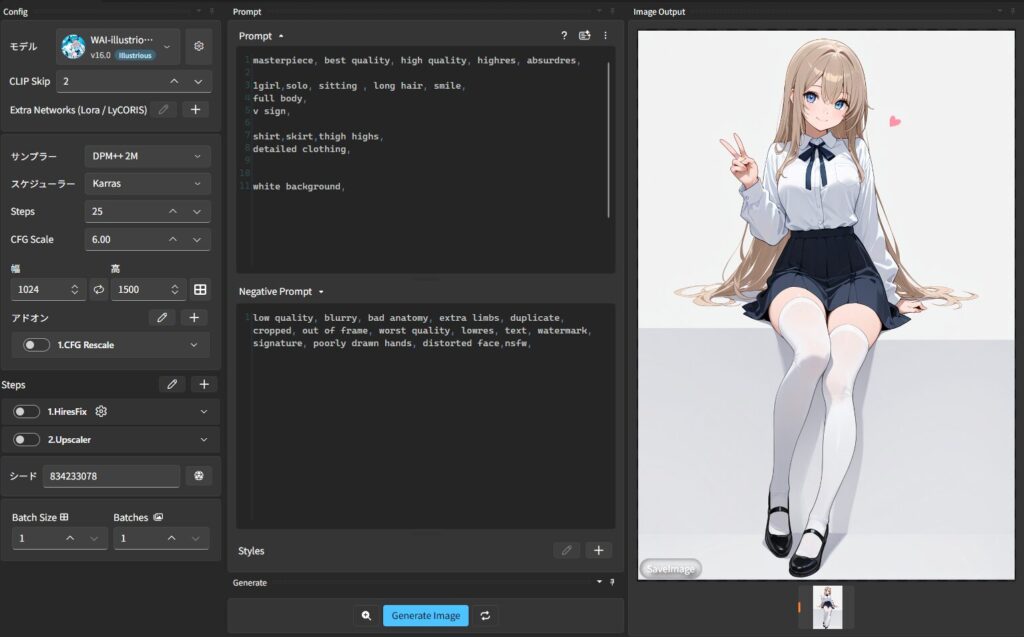
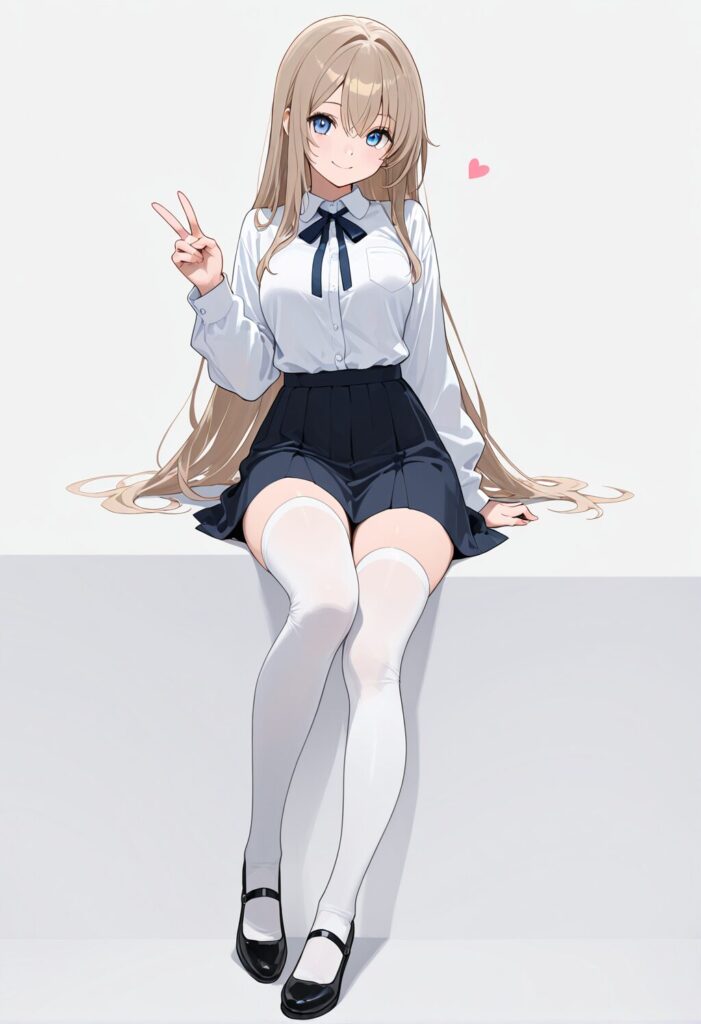
起動後1枚目生成時のみ、モデルの読み込みが入りますが、読み込み時間が約10秒前後追加でかかります。
欲を言えばもう少し早く生成できると嬉しいのですが。。。
その分パソコンの金額が増えていくので、どこを落としどころにするかですね
迷ったらこのラインを参考に考えてみてください。
AI画像生成パソコン選び:3つのチェックポイント

うーん、聴き慣れないワードがたくさん。。。
選ぶときに何を見ればいいの?
落ち着いて!
チェックポイントはたったの3つだけだよ!
画像生成AIを自分のパソコンで動かすには、一般的な事務用PCとは少し違う「パワー」が必要です。
特に大事な3点をまとめました。
① まずは「NVIDIA製チップ」のグラボを選ぼう
AI画像生成を始めるなら、パソコンの中に「グラフィックボード(通称:グラボ)」という部品が入っていることが必須です。
世の中にはいくつかメーカーがありますが、チップに関しては「NVIDIA(エヌビディア)」一択でOKです。
現在の主要なソフトはNVIDIAを基準に作られている場合が多く、他のメーカーの最適化もすすんでいるとはいえ、ときに思わぬトラブルに陥ったりといったこともあるようなので、NVIDIA製のものがオススメです。
「チップ」と「メーカー」の違い
- チップ(NVIDIA): エンジンそのもの。計算能力を決めます。
- メーカー(ASUS、玄人志向など): エンジンを積む「車体」を作る会社。冷却ファンや基板の設計、保証を担当します。
基本的にどのメーカーを選んでも、RTX 4060 TiならRTX 4060 Tiの仕事をきっちりしてくれます。
同じ型番でも8GBのものと16GBのものがあるので間違えないように!
② 次にチェックすべきは、グラボの「VRAM(ビデオメモリ)」
チップの次に確認するのが、そのグラボに搭載されている「VRAM」という数字です。
これは、AIが一度に扱える「データの作業スペース」の広さを表しています。
| VRAM容量 | SDXLの体感速度 | 判定 |
| 6GB | ギリギリ(かなり工夫が必要) | 厳しい |
| 8GB | 遊ぶ分には十分 | 標準・エントリー |
| 12GB | 設定なしでサクサク動く | 推奨・快適 |
| 16GB以上 | 複数起動や学習も余裕 | 最強 |
③ 保存先は「SSD」で容量に余裕を!
AIで絵を描くためのデータ(モデル)は、1つあたり2GB〜6GBと非常に巨大です。
いろいろな絵柄を試すと、あっという間に100GB単位で容量が埋まってしまいます。
- HDD:モデルの読み込みに数分待たされることがあり、作業が止まってしまいます。
- SSD: 数秒から十数秒で読み込みが完了します。
必ず「SSD」が搭載されたパソコンを選び、空き容量もしっかり確保しておきましょう。
今のPCで大丈夫?スペックの確認方法
「で、自分のPCはどうなの?」と思った方!——確認方法は超簡単です!
CPU・メモリ・GPUの確認
Windowsマーク(画面左下)を右クリック → 「システム」を開くだけ。
ストレージ、プロセッサ(CPU)と実装RAM(メモリ)、GPUが表示されます。


右クリックだけで全部分かるなんて、本当にカンタンですね!
まとめ:スペック確認は「最初の一歩」!
この記事の重要ポイントをおさらいします。忙しい方はここだけ読めばOKです!
- AI画像生成で一番重要なパーツはGPU。中でもVRAM(ビデオメモリ)の容量が速度を左右する
- GPUはNVIDIA製を選ぶのが鉄板。対応ソフトや情報量が圧倒的に多い
- VRAMは最低8GB、できれば16GB以上がおすすめ。
- モデルデータは1つ2〜6GBと大きいので、ストレージはSSD必須
- スペック確認はWindowsの右クリック→「システム」で簡単にできる
- スペックが足りなくても、クラウドサービスやWeb生成サービスという選択肢がある
スペックが確認できたら、あとは導入するだけです!

スペックOKの人は、ぜひ導入記事もチェックしてくださいね!
「何を描こうかな?」とワクワクする時間を楽しんでください!
現場からは以上です!シチサンでした!